Um sich mit Ihrem WiFi-Netzwerk auf einem verbundenen Gerät zu verbinden, ist es oft notwendig, ein Passwort einzugeben. Wenn Sie nicht zu Hause sind, sollten Sie wissen, dass Ihr Netzwerk für alle Arten von Bedrohungen offen ist, und ich empfehle Ihnen, sofort Sicherheitsmaßnahmen zu ergreifen!
Sie sollten sich dieses Passwort auswendig merken, um Eindringlinge im Netzwerk zu vermeiden, aber was passiert, wenn Sie sich nicht mehr daran erinnern können? Ist Ihr Netzwerk für immer verloren, und werden Sie sich nie wieder damit verbinden können? Nein! Machen Sie sich keine Sorgen, denn es gibt verschiedene Lösungen, die Ihnen helfen, die Kontrolle über Ihr Netzwerk zurückzugewinnen. Wenn nichts funktioniert, müssen wir den Router zurücksetzen, damit er sein Standardpasswort wiederherstellt. Um diese Schritte durchzuführen, empfehle ich Ihnen, einen Desktop-Computer anstelle eines Laptops zu verwenden, und das verwendete Betriebssystem wird angegeben.
Überprüfen Sie den Router
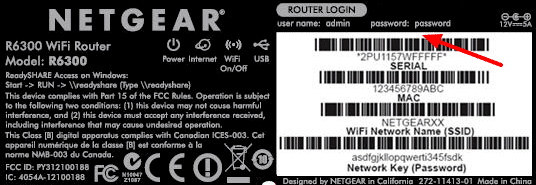
Wenn Sie das Passwort Ihres Routers/Modems noch nie geändert haben, sollte es immer noch dem Standardpasswort entsprechen, das vom Hersteller gewählt wurde. Hier sind meine Tipps zur Verbindung mit dem Netzwerk:
- Überprüfen Sie das Gehäuse des Routers: Viele Hersteller drucken die Anmeldedaten für die erste Nutzung direkt auf die Box des Routers. Wenn Sie diese nicht geändert haben, sollten Sie sie verwenden können.
- Überprüfen Sie das Installationshandbuch: Wenn die Anmeldedaten Ihres Routers nicht auf der Box stehen, ist es sehr wahrscheinlich, dass sie auf der Verpackung oder im Installationshandbuch zu finden sind. Überprüfen Sie diese, um Ihr Passwort zu finden.
- Verwenden Sie die WPS-Taste: Um sich über WiFi mit einem neueren Router zu verbinden, ist es nicht unbedingt erforderlich, das Passwort zu kennen. Sie können auch die Funktion „Schnellverbindung“ namens „WPS“ verwenden. Damit können Sie sich mit dem Netzwerk verbinden, ohne das Passwort einzugeben, indem Sie einen physischen Knopf am Router drücken. Gehen Sie einfach zu diesem Knopf am Router und starten Sie die Verbindung Ihres Geräts.
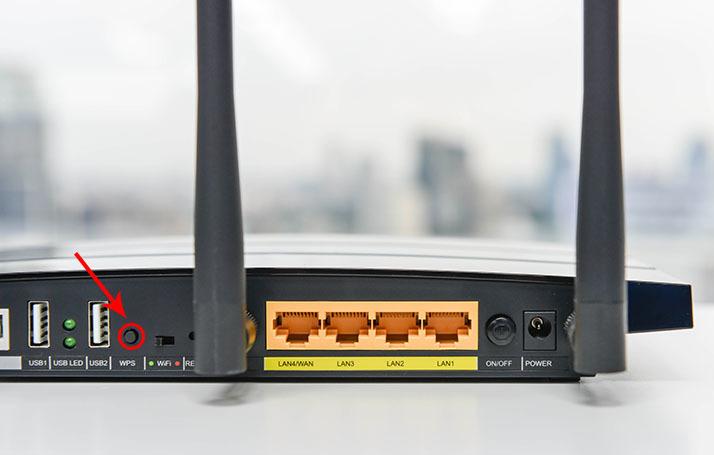
Hier wird der Knopf deutlich als „WPS“ bezeichnet, er kann aber auch wie eine Antenne aussehen, die Wellen aussendet, oder wie zwei geschwungene Pfeile.
Sie sind noch mit dem Netzwerk verbunden (Windows)
Wenn Sie noch mit dem Netzwerk verbunden sind, dessen Passwort Sie herausfinden möchten, sind hier die Schritte, die Sie unter Windows befolgen sollten:
- Klicken Sie mit der rechten Maustaste auf das Netzwerk-Symbol unten rechts auf dem Bildschirm, es ist das Symbol, das wie kleine Treppen aussieht. Es sollten zwei Netzwerkoptionen erscheinen: „Problembehandlung“ und „Netzwerk- und Interneteinstellungen öffnen“.
- Klicken Sie auf „Netzwerk- und Interneteinstellungen öffnen“ oder „Network and Internet settings“ auf Englisch.
- Klicken Sie auf die Registerkarte „WiFi“ links im geöffneten Fenster.
- Wählen Sie „Adaptereinstellungen ändern“ in der oberen rechten Ecke der Seite, im Abschnitt „Verwandte Einstellungen“. Dies öffnet eine Seite des Bedienfelds.
- Wählen Sie Ihr aktuelles WiFi-Netzwerk aus. Sie sollten ein Computersymbol mit grünen Netzwerkbalken sehen: Das ist das drahtlose Netzwerk, mit dem Sie verbunden sind.
- Klicken Sie mit der rechten Maustaste und wählen Sie „Status“. Unter Windows 10 finden Sie diese Verknüpfung möglicherweise auch direkt unter der Adressleiste des Datei-Explorers.
- Gehen Sie dann zu „Drahtlose Eigenschaften“ in der Mitte des geöffneten Fensters.
- Klicken Sie auf die Registerkarte „Sicherheit“ oben im Fenster. Dies öffnet eine Seite mit einem Abschnitt „Netzwerksicherheitsschlüssel“ in der Mitte der Seite, dort ist Ihr WiFi-Passwort gespeichert. Alles, was Sie tun müssen, ist, das Passwort anzuzeigen, um es zu verwenden.
Suchen Sie ein Netzwerkpasswort (Mac)
Auf einem Mac müssen Sie nicht mit dem Netzwerk verbunden sein, um Ihr Passwort zu finden. Hier ist das Verfahren, das Sie befolgen sollten:
- Öffnen Sie den „Finder“ auf dem Mac (Datei-Explorer), das ist das Symbol, das wie ein blau-weißes Gesicht auf Ihrem Desktop aussieht.
- Klicken Sie oben auf dem Bildschirm im geöffneten Menü auf „Gehe zu“ und wählen Sie dort „Dienstprogramme“.
- Gehen Sie dann zu „Schlüsselbund“, dem Menüpunkt, der wie ein Schlüsselbund aussieht.
- Suchen Sie einfach den Namen des Netzwerks, dessen Passwort Sie herausfinden möchten, wählen Sie es aus und überprüfen Sie das Passwort.
- Wie bei Windows müssen Sie auf „Passwort anzeigen“ klicken, damit es tatsächlich angezeigt wird. Das System wird Sie nach dem Administratorpasswort des PCs fragen, und Sie können das Netzwerkpasswort sehen.
Über die Router-Oberfläche
Das Passwort zum Verbinden mit dem WiFi ist nicht dasselbe wie das Passwort zum Verbinden mit Ihrem Router. Wenn Sie mit dem Netzwerk verbunden sind (über ein Ethernet-Kabel), können Sie das WiFi-Passwort in den Router-Einstellungen finden. Dazu müssen Sie sich zuerst in die Administrationsoberfläche des Routers einloggen, und hier sind die Schritte, die Sie befolgen sollten:
- Überprüfen Sie zunächst, ob das Passwort Ihrer WiFi-Verbindung auf der Startseite der Oberfläche angezeigt wird. Wenn ja, können Sie es einfach durch Klicken darauf anzeigen.
- Wenn dies nicht verfügbar ist, gehen Sie zum Abschnitt „WiFi“ oder „Drahtlos“. Dies ist normalerweise ein Tab oben oder links auf dem Bildschirm, kann aber erheblich variieren und kann auch ein Dropdown-Menü oder eine Untersektion eines anderen Menüs sein.
- Auf der Seite mit den WiFi-Eigenschaften werden viele Informationen angezeigt. Der SSID des Netzwerks (Netzwerkname), der verwendete Verschlüsselungstyp (normalerweise WEP, WPA, WPA2, WPA/WPA2 oder WPA3 neuerdings) und auch das Passwort, das uns interessiert. Es kann einfach oder durch Sterne verborgen angezeigt werden; in diesem Fall müssen Sie normalerweise darauf klicken oder „Passwort anzeigen“ auswählen, um es auf dem Bildschirm anzuzeigen.
Zurücksetzen
Wenn Sie Ihr Passwort mit den oben genannten Methoden nicht wiederherstellen konnten, bleibt Ihnen nur eine Lösung: den Router auf die Werkseinstellungen zurückzusetzen. Diese Maßnahme ermöglicht es Ihnen nicht, ein Passwort Ihrer Wahl festzulegen, sondern ersetzt es durch das Standardpasswort des Modells. Das ist das Passwort, von dem ich am Anfang des Artikels sprach und das Sie auf dem Router oder im Installationshandbuch finden können. Das Zurücksetzen des Routers auf die Werkseinstellungen trennt auch alle Geräte, die mit ihm verbunden sind; es ist eine Maßnahme der letzten Instanz.
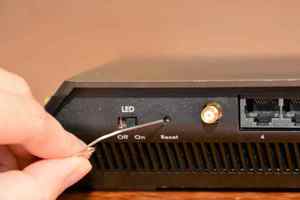
- Suchen Sie die „Zurücksetzen“-Taste an Ihrem Router, die sich normalerweise auf der Rückseite des Geräts befindet und mit einem Stift/einer Nadel gedrückt werden muss.
- Führen Sie einen „30/30/30-Reset“ durch: Halten Sie die Reset-Taste 30 Sekunden lang gedrückt, ohne loszulassen. Nach den ersten 30 Sekunden ziehen Sie den Router ab und halten die Taste weitere 30 Sekunden lang gedrückt. Während Sie die Taste gedrückt halten, schließen Sie den Router wieder an und halten die Reset-Taste weitere 30 Sekunden lang gedrückt.
- Suchen Sie die Standard-Anmeldedaten Ihres Routers. Diese sind oft auf einem Etikett direkt auf dem Router oder im Installationshandbuch vermerkt. Wenn Sie es nicht mehr finden können, empfehle ich Ihnen diese Website, die alle Standardpasswörter verschiedener Routermodelle zusammenstellt. Wenn es sich um das Passwort eines Modems handelt, das Sie suchen, können Sie Ihren Anbieter kontaktieren und ihn danach fragen.
Wenn Sie diese Methode verwendet haben, um Ihr WiFi-Passwort zu finden, ist Ihr Netzwerk jetzt sehr anfällig, und es ist unerlässlich, einige Sicherheitsmaßnahmen zu ergreifen.
Mit WiFi verbinden
Verbinden Sie sich mit Ihrem WiFi-Netzwerk, indem Sie das gefundene Passwort verwenden. Wenn Sie Hilfe bei diesem Schritt benötigen, biete ich einen umfassenden Artikel über die verschiedenen Methoden zur Verbindung an.
Tag : Freebox Passwort