Para conectarte a tu red WiFi en un dispositivo conectado, a menudo es necesario ingresar una contraseña. Si no es en tu casa, ten en cuenta que tu red está abierta a todo tipo de amenazas y te recomiendo que implementes inmediatamente medidas de seguridad !
Se supone que debes recordar esta contraseña de memoria para evitar intrusiones en la red, pero ¿qué pasa si ya no la recuerdas ? ¿Tu red está condenada para siempre, y nunca más podrás conectarte a ella ? ¡No ! No te preocupes porque hay diferentes soluciones que te permitirán retomar el control de tu red. Si nada funciona, terminamos reiniciando el router para que recupere su contraseña por defecto. Para realizar estas manipulaciones, te aconsejo usar una computadora en lugar de una laptop y el sistema operativo utilizado está indicado.
Verificar en el router
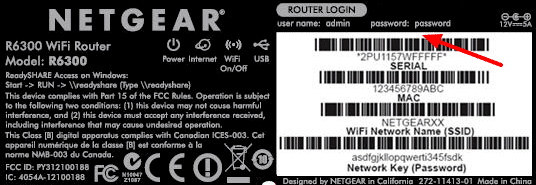
Si nunca has cambiado la contraseña de tu router/caja anteriormente, debería seguir correspondiendo a la contraseña por defecto elegida por el fabricante. Aquí están mis consejos para conectarte a la red :
- Verifica la caja del router : Muchos fabricantes colocan directamente en la caja del router sus credenciales para el primer uso. Si no las has modificado, deberías poder usarlas.
- Verifica la guía de instalación : Si las credenciales de tu router no están en la caja, es muy probable que se encuentren en la caja o en la guía de instalación. Revísalas para encontrar tu contraseña.
- Usa el botón WPS : Para conectarte vía WiFi a un router reciente, no es necesariamente necesario conocer la contraseña. También puedes usar la función de « conexión rápida » llamada « WPS ». Esto te permite conectarte a la red sin ingresar la contraseña al presionar un botón físico en el router. Solo tienes que ir y presionar este botón en el router y comenzar la conexión de tu dispositivo.
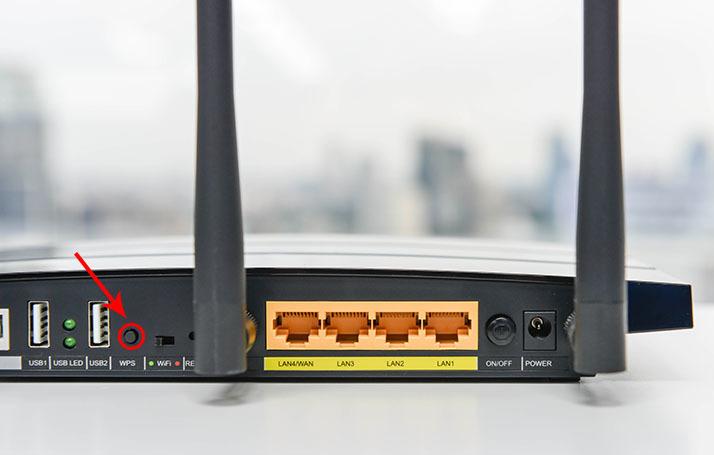
Aquí, el botón se llama claramente « WPS » pero también puede parecerse a una antena que emite ondas o dos flechas enrolladas.
Estás conectado a la red (Windows)
Si todavía estás conectado a la red de la que intentas conocer la contraseña, aquí están los pasos a seguir en Windows :
- Haz clic derecho en el ícono de red en la parte inferior derecha de la pantalla, es el símbolo que se parece a unas pequeñas escaleras. Deberían aparecer dos opciones de red : « Solucionar problemas » y « Abrir la configuración de red e Internet ».
- Haz clic en « Abrir la configuración de red e Internet » o « Network and Internet settings » en inglés.
- Haz clic en la pestaña « WiFi » a la izquierda de la ventana que se ha abierto.
- Selecciona « Cambiar las opciones del adaptador » en la esquina superior derecha de la página, en la sección « Configuraciones relacionadas ». Esto abrirá una página del panel de control.
- Selecciona tu red WiFi actual. Deberías ver un ícono de computadora con barras de red verdes : esta es la red inalámbrica a la que estás conectado.
- Haz clic derecho y selecciona « Estado ». En Windows 10, también puedes encontrar este acceso directo justo debajo de la barra de direcciones del explorador de archivos.
- Luego, ve a « Propiedades inalámbricas » en el medio de la ventana que se ha abierto.
- Haz clic en la pestaña « Seguridad » en la parte superior de la ventana. Esto abrirá una página con una sección « Clave de seguridad de red » en el medio de la página, ahí es donde se almacena tu contraseña Wifi. Todo lo que tienes que hacer es mostrar la contraseña para usarla.
Buscar una contraseña de red (Mac)
En Mac, no necesitas estar conectado a la red para encontrar tu contraseña, aquí está el procedimiento a seguir :
- Abre el « Finder » de Mac (explorador de archivos), es el ícono que se parece a una cara azul/blanca en tu escritorio.
- Haz clic en « Ir » en la parte superior de la pantalla en el menú que se acaba de abrir y selecciona « Utilidades » allí.
- Luego vamos a « llavero de acceso », el elemento de menú que se parece a un llavero.
- Luego, simplemente busca el nombre de la red de la que intentas saber la contraseña, selecciónala y verifica su contraseña.
- Al igual que en Windows, debes hacer clic en « mostrar contraseña » para que realmente aparezca. El sistema te pedirá la contraseña de administrador de la PC y podrás ver la contraseña de la red.
Pasar por la interfaz del router
La contraseña para conectarte al WiFi no es la misma que la contraseña para conectarte a tu router. Si estás conectado a la red (con un cable Ethernet), es posible encontrar la contraseña WiFi en la configuración del router. Para hacerlo, primero deberás iniciar sesión en la interfaz de administración del router, luego aquí están los pasos a seguir :
- Para comenzar, verifica que la contraseña de tu conexión WiFi no esté visible en la página de inicio de la interfaz. Si es así, puedes simplemente mostrarla haciendo clic en ella.
- Si no está disponible, accede a la sección « WiFi » o « Inalámbrico ». Generalmente es una pestaña en la parte superior o izquierda de la pantalla, pero puede variar considerablemente y también puede ser un menú desplegable o una subsección de otro menú.
- En la página de propiedades WiFi, se mostrarán muchas informaciones. El SSID de la red (nombre de la red), el tipo de cifrado utilizado (generalmente WEP, WPA, WPA2, WPA/WPA2 o WPA3 más recientemente) y también la contraseña que nos interesa. Puede mostrarse de forma básica o estar oculta por estrellas, si es así, generalmente solo hay que hacer clic en ella o en « revelar la contraseña » para mostrarla en la pantalla.
Reiniciar el
Si no has podido recuperar tu contraseña mediante los métodos presentados anteriormente, solo te queda una solución : reiniciar el router a sus ajustes de fábrica. Esta manipulación no te permitirá establecer la contraseña de tu elección, pero la reemplazará por la contraseña por defecto del modelo. Es la contraseña de la que te hablaba al principio del artículo y que puedes encontrar en el router o en el manual de instalación. Restaurar el router a su estado de fábrica también desconectará todos los dispositivos que están conectados a él, es una medida de último recurso.
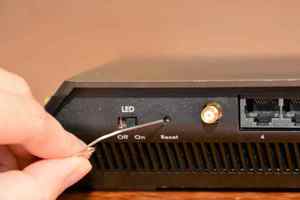
- Encuentra el botón « Reiniciar » en tu router, generalmente se encuentra en la parte posterior del dispositivo y requiere el uso de un bolígrafo/punta de aguja para ser presionado.
- Realiza un « reset 30/30/30 » : presiona el botón de reinicio durante 30 segundos sin soltar. Después de los primeros 30 segundos, desconecta el router y mantén el botón presionado durante otros 30 segundos. Mientras mantienes el botón presionado, vuelve a conectar el router y sigue presionando el botón de reinicio durante 30 segundos.
- Busca las credenciales por defecto de tu router. A menudo están marcadas en una etiqueta directamente en el router o en el manual de instalación. Si ya no puedes encontrarlas, te recomiendo este sitio que reúne todas las contraseñas por defecto de los diferentes modelos de routers. Si se trata de la contraseña de una caja que estás buscando, puedes contactar a tu operador para solicitarla.
Si has utilizado este método para encontrar tu contraseña de WiFi, tu red es ahora muy vulnerable y es imperativo tener alguna seguridad implementada.
Conectarse al WiFi
Conéctate a tu red WiFi utilizando la contraseña encontrada. Si necesitas ayuda con este paso, propongo un artículo completo sobre los diferentes métodos para conectarte.
Etiqueta : contraseña de freebox