Om verbinding te maken met uw WiFi-netwerk op een aangesloten apparaat, is het vaak nodig om een wachtwoord in te voeren. Als dit niet bij u thuis is, weet dan dat uw netwerk openstaat voor alle soorten bedreigingen en ik raad u aan om onmiddellijk beveiligingsmaatregelen te nemen!
U zou dit wachtwoord uit uw hoofd moeten onthouden om indringers op het netwerk te voorkomen, maar wat als u het zich niet meer herinnert? Is uw netwerk voor altijd verloren, en kunt u er nooit meer verbinding mee maken? Nee! Maak u geen zorgen, want er zijn verschillende oplossingen die u in staat stellen om de controle over uw netwerk terug te krijgen. Als niets werkt, eindigen we met het resetten van de router zodat deze zijn standaardwachtwoord herstelt. Voor het uitvoeren van deze handelingen raad ik aan om een computer in plaats van een laptop te gebruiken en het gebruikte besturingssysteem is aangegeven.
Controleer op de router
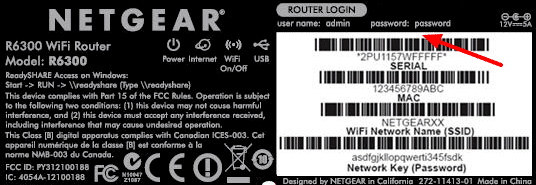
Als u het wachtwoord van uw router/doos nog nooit hebt gewijzigd, moet het nog steeds overeenkomen met het standaardwachtwoord dat door de fabrikant is gekozen. Hier zijn mijn tips voor verbinding met het netwerk:
- Controleer de behuizing van de router: Veel fabrikanten vermelden de inloggegevens voor de eerste keer direct op de doos van de router. Als u deze niet hebt gewijzigd, zou u ze moeten kunnen gebruiken.
- Controleer de installatiehandleiding: Als de inloggegevens van uw router niet op de doos staan, is het zeer waarschijnlijk dat ze op de doos of in de installatiehandleiding staan. Controleer deze om uw wachtwoord te vinden.
- Gebruik de WPS-knop: Voor verbinding via WiFi met een recente router is het niet noodzakelijk om het wachtwoord te kennen. U kunt ook de functie “snelle verbinding” gebruiken, genaamd “WPS”. Hiermee kunt u verbinding maken met het netwerk zonder het wachtwoord in te voeren door op een fysieke knop op de router te drukken. Ga gewoon naar de router en druk op deze knop om de verbinding van uw apparaat te starten.
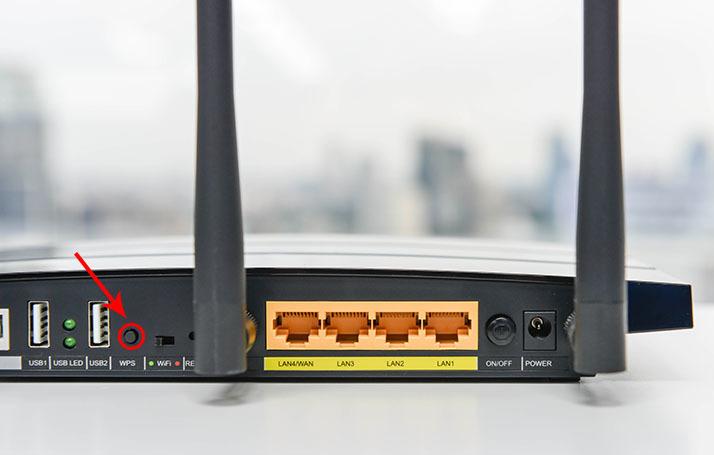
Hier wordt de knop duidelijk “WPS” genoemd, maar het kan er ook uitzien als een antenne die golven uitzendt of twee gewikkelde pijlen.
U bent nog steeds verbonden met het netwerk (Windows)
Als u nog steeds verbonden bent met het netwerk waarvan u het wachtwoord probeert te achterhalen, zijn hier de stappen die u op Windows moet volgen:
- Klik met de rechtermuisknop op het netwerkpictogram rechtsonder op het scherm, dit is het symbool dat lijkt op kleine trappen. Dit zou twee netwerkopties moeten tonen: “Problemen oplossen” en “Netwerk- en internetinstellingen openen”.
- Klik op “Netwerk- en internetinstellingen openen” of “Network and Internet settings” in het Engels.
- Klik op het tabblad “WiFi” aan de linkerkant van het geopende venster.
- Selecteer “Wijzig de instellingen van de adapter” in de rechterbovenhoek van de pagina, in de sectie “Gerelateerde instellingen”. Dit opent een pagina van het configuratiescherm.
- Selecteer uw huidige WiFi-netwerk. U zou een computerpictogram met groene netwerkbalken moeten zien: dit is het draadloze netwerk waarmee u bent verbonden.
- Klik met de rechtermuisknop en selecteer “Status”. Onder Windows 10 kunt u deze snelkoppeling ook net onder de adresbalk van de bestandsverkenner vinden.
- Ga vervolgens naar “Draadloze eigenschappen” in het midden van het geopende venster.
- Klik op het tabblad “Beveiliging” bovenaan het venster. Dit opent een pagina met een sectie “Netwerkbeveiligingssleutel” in het midden van de pagina, hier is uw WiFi-wachtwoord opgeslagen. U hoeft alleen maar het wachtwoord weer te geven zodat u het kunt gebruiken.
Zoek een netwerk wachtwoord (Mac)
Op een Mac hoeft u niet verbonden te zijn met het netwerk om uw wachtwoord te vinden, hier is de procedure die u moet volgen:
- Open de “Finder” op de Mac (bestandsverkenner), dit is het pictogram dat lijkt op een blauw/wit gezicht op uw bureaublad.
- Klik op “Ga” bovenaan het scherm in het menu dat zojuist is geopend en selecteer daar “Hulpprogramma’s”.
- Ga vervolgens naar “sleutelhanger”, het menu-item dat eruitziet als een sleutelhanger.
- Zoek dan gewoon de naam van het netwerk waarvan u het wachtwoord probeert te achterhalen, selecteer het en controleer het wachtwoord.
- Zoals op Windows, moet u op “toon wachtwoord” klikken zodat het echt verschijnt. Het systeem vraagt u om het beheerderswachtwoord van de pc en dan kunt u het netwerk wachtwoord zien.
Ga via de routerinterface
Het wachtwoord om verbinding te maken met WiFi is niet hetzelfde als het wachtwoord om verbinding te maken met uw router. Als u verbonden bent met het netwerk (met een Ethernet-kabel), is het mogelijk om het WiFi-wachtwoord in de routerinstellingen te vinden. Om dit te doen, moet u eerst inloggen op de beheerdersinterface van de router, en hier zijn de stappen die u moet volgen:
- Controleer eerst of het wachtwoord van uw WiFi-verbinding niet op de startpagina van de interface wordt weergegeven. Als dat zo is, kunt u het gewoon weergeven door erop te klikken.
- Als dit niet beschikbaar is, ga dan naar de sectie “WiFi” of “Draadloos”. Dit is meestal een tabblad bovenaan of aan de linkerkant van het scherm, maar kan aanzienlijk variëren en kan ook een dropdownmenu of een subsectie van een ander menu zijn.
- Op de pagina met WiFi-eigenschappen worden veel informatie weergegeven. De SSID van het netwerk (netwerknaam), het type encryptie dat wordt gebruikt (meestal WEP, WPA, WPA2, WPA/WPA2 of WPA3 meer recent) en ook het wachtwoord dat ons interesseert. Het kan eenvoudig worden weergegeven of verborgen zijn door sterren, als dat het geval is, hoeft u meestal alleen maar erop te klikken of “wachtwoord onthullen” te selecteren om het op het scherm weer te geven.
Reset de
Als u uw wachtwoord niet hebt kunnen herstellen met de bovenstaande methoden, blijft er nog maar één oplossing over: de router resetten naar de fabrieksinstellingen. Deze handeling stelt u niet in staat om het wachtwoord van uw keuze in te voeren, maar vervangt het door het standaardwachtwoord van het model. Dit is het wachtwoord waar ik aan het begin van het artikel over sprak en dat u op de router of in de installatiehandleiding kunt vinden. Het herstellen van de router naar de fabrieksinstellingen zal ook alle apparaten die ermee zijn verbonden, loskoppelen, dit is een laatste redmiddel.
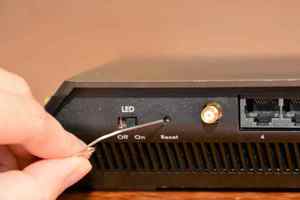
- Zoek de knop “Reset” op uw router, deze bevindt zich meestal aan de achterkant van het apparaat en vereist het gebruik van een pen/naaldpunt om ingedrukt te worden.
- Voer een “reset 30/30/30” uit: houd de resetknop 30 seconden ingedrukt zonder los te laten. Na de eerste 30 seconden, ontkoppel de router en houd de knop nog eens 30 seconden ingedrukt. Terwijl u de knop ingedrukt houdt, sluit u de router weer aan en blijft u de resetknop 30 seconden ingedrukt houden.
- Zoek de standaard inloggegevens van uw router. Deze zijn vaak op een label direct op de router of op de installatiehandleiding vermeld. Als u deze niet meer kunt vinden, raad ik deze website aan die alle standaardwachtwoorden van verschillende routermodellen verzamelt. Als het gaat om het wachtwoord van een doos die u zoekt, kunt u uw provider contacteren om het te vragen.
Als u deze methode heeft gebruikt om uw WiFi-wachtwoord te vinden, is uw netwerk nu zeer kwetsbaar en is het van essentieel belang om enige beveiliging in te stellen.
Verbinden met WiFi
Maak verbinding met uw WiFi-netwerk met het gevonden wachtwoord. Als u hulp nodig heeft bij deze stap, bied ik een uitgebreid artikel aan over de verschillende methoden om verbinding te maken.
Tag : wachtwoord van freebox