Para se conectar à sua rede WiFi em um dispositivo conectado, muitas vezes é necessário inserir uma senha. Se não for em sua casa, saiba que sua rede está aberta a todos os tipos de ameaças e eu recomendo que você implemente imediatamente medidas de segurança!
Você deve se lembrar dessa senha de cor para evitar intrusões na rede, mas o que acontece se você não se lembrar mais? Sua rede está condenada para sempre, e você nunca mais poderá se conectar a ela? Não! Não se preocupe, pois existem diferentes soluções que permitirão que você recupere o controle de sua rede. Se nada funcionar, acabamos reiniciando o roteador para que ele recupere sua senha padrão. Para realizar essas manipulações, recomendo usar um computador em vez de um laptop e o sistema operacional utilizado está indicado.
Verificar no roteador
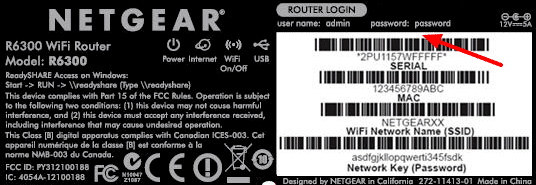
Se você nunca mudou a senha do seu roteador/caixa antes, ela deve corresponder à senha padrão escolhida pelo fabricante. Aqui estão minhas dicas para conexão à rede:
- Verifique a caixa do roteador: Muitos fabricantes colocam diretamente na caixa do roteador suas credenciais para o primeiro uso. Se você não as alterou, deve conseguir usá-las.
- Verifique o guia de instalação: Se as credenciais do seu roteador não estão na caixa, é muito provável que estejam na embalagem ou no guia de instalação. Verifique para encontrar sua senha.
- Use o botão WPS: Para se conectar via WiFi a um roteador recente, não é necessariamente necessário conhecer a senha. Você também pode usar a função de “conexão rápida” chamada “WPS”. Isso permite que você se conecte à rede sem inserir a senha, pressionando um botão físico no roteador. Basta ir e pressionar esse botão no roteador e iniciar a conexão do seu dispositivo.
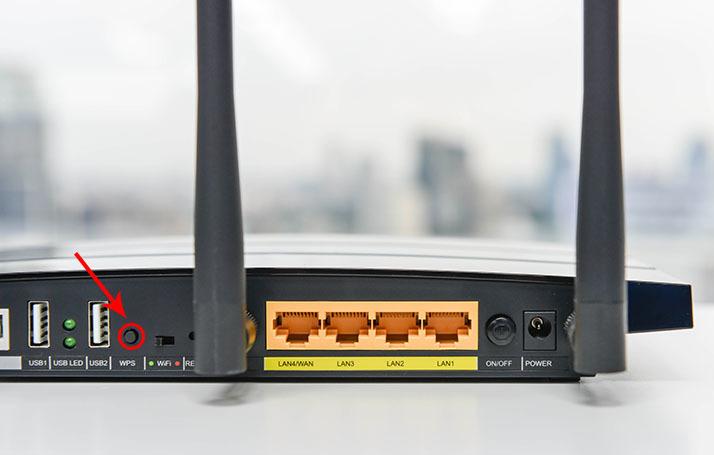
Aqui, o botão é claramente chamado de “WPS”, mas também pode se parecer com uma antena que emite ondas ou duas setas enroladas.
Você ainda está conectado à rede (Windows)
Se você ainda está conectado à rede da qual está tentando descobrir a senha, aqui estão os passos a seguir no Windows:
- Clique com o botão direito no ícone da rede no canto inferior direito da tela, é o símbolo que se parece com pequenas escadas. Isso deve aparecer duas opções de rede: “Solução de Problemas” e “Abrir Configurações de Rede e Internet”.
- Clique em “Abrir Configurações de Rede e Internet” ou “Network and Internet Settings” em inglês.
- Clique na guia “WiFi” à esquerda da janela que se abriu.
- Selecione “Alterar opções do adaptador” no canto superior direito da página, na seção “Configurações relacionadas”. Isso abrirá uma página do painel de controle.
- Selecione sua rede WiFi atual. Você deve ver um ícone de computador com barras de rede verdes: esta é a rede sem fio à qual você está conectado.
- Clique com o botão direito e selecione “Estado”. No Windows 10, você também pode encontrar esse atalho logo abaixo da barra de endereços do navegador de arquivos.
- Em seguida, vá em “Propriedades sem fio” no meio da janela que se abriu.
- Clique na guia “Segurança” na parte superior da janela. Isso abrirá uma página com uma seção “Chave de segurança da rede” no meio da página, é lá que sua senha Wifi está armazenada. Tudo o que você precisa fazer é exibir a senha para usá-la.
Procurar uma senha de rede (Mac)
No Mac, você não precisa estar conectado à rede para encontrar sua senha, aqui está o procedimento a seguir:
- Abra o “Finder” do Mac (explorador de arquivos), é o ícone que se parece com um rosto azul/branco na sua área de trabalho.
- Clique em “Ir” no topo da tela no menu que se abriu e selecione “Utilitários” lá.
- Em seguida, vamos para “acesso ao chaveiro”, o item de menu que se parece com um chaveiro.
- Em seguida, basta procurar o nome da rede da qual você está tentando descobrir a senha, selecioná-la e verificar sua senha.
- Assim como no Windows, você deve clicar em “mostrar senha” para que ela realmente apareça. O sistema solicitará a senha de administrador do PC e você poderá ver a senha da rede.
Acesse a interface do roteador
A senha para se conectar ao WiFi não é a mesma que a senha para se conectar ao seu roteador. Se você estiver conectado à rede (com um cabo Ethernet), é possível encontrar a senha WiFi nas configurações do roteador. Para isso, você precisará primeiro se conectar à interface de administração do roteador, e aqui estão os passos a seguir:
- Para começar, verifique se a senha da sua conexão WiFi não está exibida na página inicial da interface. Se estiver, você pode simplesmente exibi-la clicando nela.
- Se não estiver disponível, acesse a seção “WiFi” ou “Sem fio”. Geralmente, é uma guia na parte superior ou à esquerda da tela, mas pode variar bastante e também pode ser um menu suspenso ou uma subseção de outro menu.
- Na página de propriedades WiFi, muitas informações serão exibidas. O SSID da rede (nome da rede), o tipo de criptografia utilizada (geralmente WEP, WPA, WPA2, WPA/WPA2 ou WPA3 mais recentemente) e também a senha que nos interessa. Ela pode ser mostrada de forma básica ou oculta por estrelas, se for o caso, geralmente basta clicar nela ou “revelar a senha” para exibi-la na tela.
Redefinir o
Se você não conseguiu recuperar sua senha pelos métodos apresentados acima, resta apenas uma solução: redefinir o roteador para suas configurações de fábrica. Essa manipulação não permitirá que você coloque a senha de sua escolha, mas a substituirá pela senha padrão do modelo. É a senha da qual falei no início do artigo e que você pode encontrar no roteador ou no manual de instalação. Restaurar o roteador para sua configuração de fábrica também desconectará todos os dispositivos que estão conectados a ele, é uma medida de último recurso.
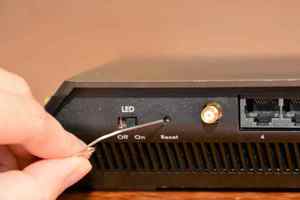
- Encontre o botão “Redefinir” no seu roteador, geralmente ele está localizado na parte de trás do dispositivo e requer o uso de uma caneta/ponta de agulha para ser pressionado.
- Realize um “reset 30/30/30”: pressione o botão de redefinição por 30 segundos sem soltar. Após os primeiros 30 segundos, desconecte o roteador e mantenha o botão pressionado por mais 30 segundos. Enquanto mantém o botão pressionado, reconecte o roteador e continue pressionando o botão de redefinição por 30 segundos.
- Procure as credenciais padrão do seu roteador. Elas geralmente estão marcadas em um rótulo diretamente no roteador ou no guia de instalação. Se você não conseguir mais encontrá-las, recomendo este site que reúne todas as senhas padrão dos diferentes modelos de roteadores. Se for a senha de uma caixa que você está procurando, você pode entrar em contato com seu provedor para perguntar.
Se você usou esse método para encontrar sua senha de WiFi, sua rede agora está muito vulnerável e é imperativo ter alguma segurança em vigor.
Conectar-se ao WiFi
Conecte-se à sua rede WiFi usando a senha encontrada. Se você precisar de ajuda para esta etapa, eu proponho um artigo completo sobre os diferentes métodos para se conectar.
Tag : senha da freebox