Per connetterti alla tua rete WiFi su un dispositivo connesso, è spesso necessario inserire una password. Se non sei a casa, sappi che la tua rete è aperta a tutti i tipi di minacce e ti consiglio di implementare immediatamente misure di sicurezza!
Dovresti ricordarti questa password a memoria per evitare intrusioni nella rete, ma cosa succede se non te la ricordi più? La tua rete è condannata per sempre, e non sarai mai più in grado di connetterti? No! Non preoccuparti perché ci sono diverse soluzioni che ti permetteranno di riprendere il controllo della tua rete. Se nulla funziona, finiremo per ripristinare il router affinché recuperi la sua password predefinita. Per effettuare queste operazioni, ti consiglio di utilizzare un computer piuttosto che un laptop e il sistema operativo utilizzato è indicato.
Controlla sul router
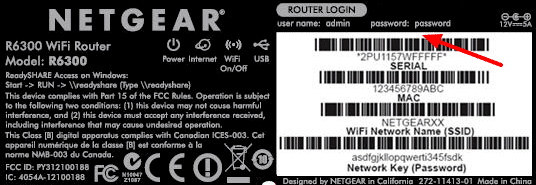
Se non hai mai cambiato la password del tuo router/scatola in precedenza, dovrebbe sempre corrispondere alla password predefinita scelta dal produttore. Ecco i miei consigli per connetterti alla rete:
- Controlla la custodia del router: Molti produttori inseriscono direttamente sulla scatola del router le sue credenziali per il primo utilizzo. Se non le hai modificate, dovresti poterle utilizzare.
- Controlla il manuale di installazione: Se le credenziali del tuo router non sono sulla scatola, è molto probabile che siano sulla confezione o nel manuale di installazione. Controlla lì per trovare la tua password.
- Usa il pulsante WPS: Per connettersi via WiFi a un router recente, non è necessariamente necessario conoscere la password. Puoi anche utilizzare la funzione di “connessione rapida” chiamata “WPS”. Questo ti consente di connetterti alla rete senza inserire la password premendo un pulsante fisico sul router. Devi solo andare e premere quel pulsante sul router e avviare la connessione del tuo dispositivo.
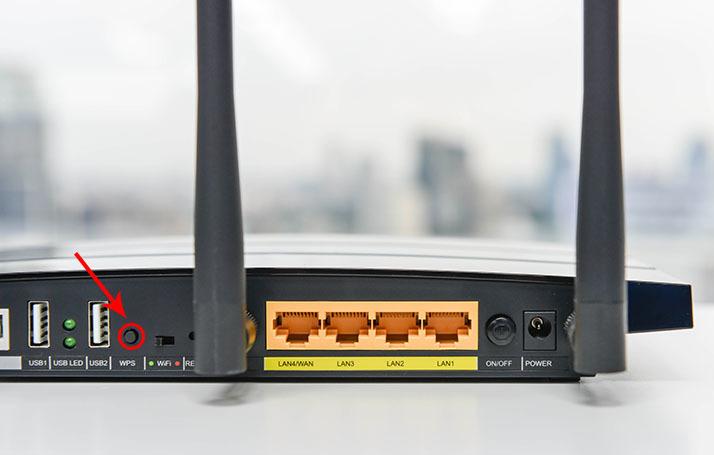
Qui, il pulsante è chiaramente chiamato “WPS” ma può anche assomigliare a un’antenna che emette onde o a due frecce avvolte.
Sei ancora connesso alla rete (Windows)
Se sei ancora connesso alla rete di cui stai cercando di conoscere la password, ecco i passaggi da seguire su Windows:
- Fai clic con il tasto destro sull’icona della rete in basso a destra dello schermo, è il simbolo che assomiglia a piccole scale. Dovrebbero apparire due opzioni di rete: “Risoluzione dei problemi” e “Apri le impostazioni di rete e Internet”.
- Fai clic su “Apri le impostazioni di rete e Internet” o “Network and Internet settings” in inglese.
- Fai clic sulla scheda “WiFi” a sinistra della finestra che si è aperta.
- Seleziona “Modifica le opzioni dell’adattatore” nell’angolo in alto a destra della pagina, nella sezione “Impostazioni correlate”. Questo aprirà una pagina del pannello di controllo.
- Seleziona la tua rete WiFi attuale. Dovresti vedere un’icona di computer con barre di rete verdi: si tratta della rete wireless a cui sei connesso.
- Fai clic con il tasto destro e seleziona “Stato”. Sotto Windows 10, puoi anche trovare questo collegamento proprio sotto la barra degli indirizzi del browser dei file.
- Poi, vai su “Proprietà wireless” nel mezzo della finestra che si è aperta.
- Fai clic sulla scheda “Sicurezza” in cima alla finestra. Questo aprirà una pagina con una sezione “Chiave di sicurezza di rete” al centro della pagina, è lì che è memorizzata la tua password Wifi. Tutto ciò che devi fare è visualizzare la password per usarla.
Trovare una password di rete (Mac)
Su Mac, non è necessario essere connessi alla rete per trovare la tua password, ecco la procedura da seguire:
- Apri il “Finder” Mac (esplora file), è l’icona che assomiglia a un volto blu/bianco sul tuo desktop.
- Fai clic su “Vai” in alto allo schermo nel menu che si è appena aperto e seleziona “Utility” lì.
- Andiamo quindi a “accesso portachiavi”, l’elemento di menu che assomiglia a un portachiavi.
- Poi, cerca semplicemente il nome della rete di cui stai cercando di scoprire la password, selezionalo e controlla la sua password.
- Come su Windows, devi fare clic su “mostra password” affinché appaia realmente. Il sistema ti chiederà la password dell’amministratore del PC e potrai vedere la password di rete.
Passare attraverso l’interfaccia del router
La password per connettersi al WiFi non è la stessa della password per connettersi al tuo router. Se sei connesso alla rete (con un cavo Ethernet), è possibile trovare la password WiFi nelle impostazioni del router. Per fare ciò, dovrai prima accedere all’interfaccia di amministrazione del router, poi ecco i passaggi da seguire:
- Per cominciare, verifica che la password della tua connessione WiFi non sia visualizzata sulla pagina principale dell’interfaccia. Se è così, puoi semplicemente visualizzarla facendo clic su di essa.
- Se non è disponibile, vai alla sezione “WiFi” o “Wireless”. Di solito si tratta di una scheda in alto o a sinistra dello schermo, ma può variare notevolmente e può anche essere un menu a discesa o una sottosezione di un altro menu.
- Nella pagina delle proprietà WiFi, verranno visualizzate molte informazioni. Il SSID della rete (nome della rete), il tipo di crittografia utilizzato (di solito WEP, WPA, WPA2, WPA/WPA2 o WPA3 più recentemente) e anche la password che ci interessa. Può essere mostrata in chiaro o nascosta da asterischi, se è così, di solito basta fare clic su di essa o “rivelare la password” per visualizzarla sullo schermo.
Ripristinare il
Se non sei riuscito a recuperare la tua password con i metodi presentati sopra, ti resta solo una soluzione: ripristinare il router alle impostazioni di fabbrica. Questa operazione non ti permetterà di impostare la password a tua scelta, ma la sostituirà con la password predefinita del modello. È la password di cui ti parlavo all’inizio dell’articolo e che puoi trovare sul router o nel manuale di installazione. Il ripristino del router alle impostazioni di fabbrica disconnetterà anche tutti i dispositivi ad esso connessi, è una misura di ultima istanza.
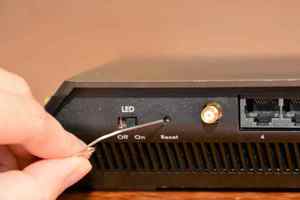
- Trova il pulsante “Ripristina” sul tuo router, di solito si trova sul retro del dispositivo e richiede l’uso di una penna/punta di ago per essere premuto.
- Esegui un “reset 30/30/30”: tieni premuto il pulsante di ripristino per 30 secondi senza rilasciarlo. Dopo i primi 30 secondi, scollega il router e tieni premuto il pulsante per altri 30 secondi. Mentre tieni premuto il pulsante, ricollega il router e continua a premere il pulsante di ripristino per 30 secondi.
- Cerca le credenziali predefinite del tuo router. Sono spesso contrassegnate su un’etichetta direttamente sul router o sul manuale di installazione. Se non riesci più a trovarle, ti consiglio questo sito che raccoglie tutte le password predefinite dei diversi modelli di router. Se stai cercando la password di una scatola, puoi contattare il tuo operatore per chiedere.
Se hai utilizzato questo metodo per trovare la tua password WiFi, la tua rete è ora molto vulnerabile ed è imperativo avere alcune misure di sicurezza in atto.
Connettersi al WiFi
Connettiti alla tua rete WiFi utilizzando la password trovata. Se hai bisogno di aiuto per questo passaggio, propongo un articolo completo sui diversi metodi per connetterti.
Tag : password di freebox